昨日、かみさんがひき逃げされる夢を見た。
どこかの町を二人で散歩しているときに、横道から突然車が出てきたと思ったら、目の前にいたかみさんが見えなくなった。
車は急にバックをしだしたので、ぶつかったと思われるところを見たが、そこに倒れている人影はなかった。
車を追いかけていくと、途中で車の下からかみさんが出てきた。
意識はあったようなので、車を見失わないように、そのまま車を追いかけて行ったが、見失った。
そこで、振り返ってかみさんの方を見てみると、遠くに横たわっているかみさんが見えて、急いでその場所に戻る途中で目が覚めた。
事故が夢だったことで、起きた時に悲しい気持ちからうれしい気持ちにはなったが、よくよく考えたら、自分の行動が嫌になってきた。
つまり、犯人を追うことが一番で、かみさんを救助することをしなかったからだ。
犯人を捕まえることも大切だが、それよりもかみさんの救助が一番のはずだ。
最悪犯人が捕まらなくても、かみさんが生きていればいい。
逆に犯人が捕まっても、かみさんが死んでしまったら、意味がない。
起きてこのことに気付いた途端、自分の正義とはなんだったのか?と思知らされた。

2016年4月1日金曜日
10x10x10 修復完了
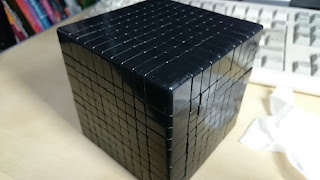
一応、全部の面貼り終わったんで、画像を載せておきます。


全部貼ると、やっぱりきれいだな
で、Twisty Puzzle Scramble Generatorsでスクランブルした結果
解き終わるまでに3時間もかかってしまった。
エッジが2列だけ入れ替わったままだったんだけど、2列なのでパリティではないと思っていたけど、どうしても2列とも向きが反対になってしまうので、互いの列をパリティ交換と同じように入れ替えて完成。

修復したパーツも3時間は持ってくれたので、耐久性には問題ないかな。
10x10x10を高速化するのも目的だけど、これに慣れることで、7x7x7のスピードアップを目指している。
2016年3月31日木曜日
ルービックキューブ 10x10x10を使えるようにする。(その四)
この記事はこちらの続きです。
以前もステッカーを張り替えようとして、失敗した経験があり、そのときにダイソーでシール剥ぎを購入していた。今回もそれをつかって、綺麗にはがした。
 貼るステッカーはこちらで購入したメタルステッカーだ。
貼ると、3x3x3の場合、こうなるらしい。
 届いたのは、こちら。

以前もステッカーを張り替えようとして、失敗した経験があり、そのときにダイソーでシール剥ぎを購入していた。今回もそれをつかって、綺麗にはがした。


貼ると、3x3x3の場合、こうなるらしい。
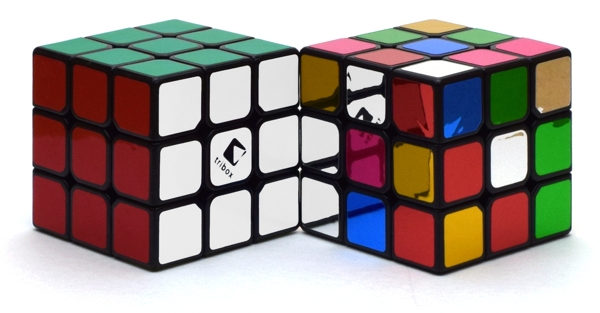

| Metal Pink(左端)とMetal Red(その隣)の色が微妙すぎる。 Pinkがオレンジの変わりだろうけど、色的には、オレンジをMetal Redにした方がしっくりくるかも。一応、名前通り貼る予定。 普通に貼り付けてけていけばすぐかと思っていたが、実はこのシート、ステッカーの上に薄いプラスティック板が吸着していた。(貼り付けではないのでこすればとれる) 始めはこのプラスティック板も含めて貼るのだと思っていたけど、どうも違うらしいのではがすのに時間がかかり、一面貼るのに1時間ほどかかった。 と言うわけで、2面だけ貼ったのが、こちら。  上がsilverで、手前がblueだけど、silverは見た目黒にしか見えないw すべて貼り終えたら、ちゃんと遊ぶ予定。 (ちなみに、修理する前にタイムトライしたが、POPと組立で完成までに3時間ほどかかった) 修復費用: ステッカー x6 1,280円 (送料込) 樹脂粘土 108円 (税込) シール剥ぎ 108円(税込) 約1,500円なので、落札価格と合わせて、3,200円以下で19,000円の10x10x10を手に入れたことにはなるのだが・・・・ 新品を買った方が手間はなかったかな。(アメリカのAmazonでは9,000円ほどで手に入るので) |
ルービックキューブ 10x10x10を使えるようにする。(その三)
この記事は、こちらの続きです。
プラスティック(樹脂)部品なので、樹脂部品の方がよいはず。
と言うわけで、ネットで調べたところ、自作部品を作るには「おゆまる」と言うのが良いらしい。
ダイソーで買えるらしいので行ってみたが、売り切れで買えないらしい。
ちなみにAmazonだとセット売りでこんな感じ。
さすがに、Amazonの価格で買うと、もはや中古で買った意味がなくなるので、樹脂粘土を購入。
どんなものかは、こちらのブログ参照
型抜きしても良いのだが、構造上隙間さえ埋まっていれば、問題ないと考えて適当に手でこねて形を作って下記のように自作。
(本当は2日以上放置する必要があるらしいのだが、細かい修正を入れるため6時間ほどで借り組して、はさみやカッターで調整したものです。)

うまく、隙間はうまった。回転しても引っかからない。
と言うわけで、POP対策はできました。
あとはステッカーだけだ。(続く)
プラスティック(樹脂)部品なので、樹脂部品の方がよいはず。
と言うわけで、ネットで調べたところ、自作部品を作るには「おゆまる」と言うのが良いらしい。
ダイソーで買えるらしいので行ってみたが、売り切れで買えないらしい。
ちなみにAmazonだとセット売りでこんな感じ。
さすがに、Amazonの価格で買うと、もはや中古で買った意味がなくなるので、樹脂粘土を購入。
どんなものかは、こちらのブログ参照
型抜きしても良いのだが、構造上隙間さえ埋まっていれば、問題ないと考えて適当に手でこねて形を作って下記のように自作。
(本当は2日以上放置する必要があるらしいのだが、細かい修正を入れるため6時間ほどで借り組して、はさみやカッターで調整したものです。)

うまく、隙間はうまった。回転しても引っかからない。
と言うわけで、POP対策はできました。
あとはステッカーだけだ。(続く)
ルービックキューブ 10x10x10を使えるようにする。(その二)
(この記事は、こちらの続きです。)
パーツはすべて揃っているということだったので、届いたらすぐに組み立てようとしたところ、まず、ステッカーがボロボロ(いや、中古だから仕方ないけど、情報に入れといてよ)


仕方がないので、triboxより、ステッカーを購入。
ボロボロでもできるかと思い、組み立てて動作を確認。
(何か引っかかる感じがある。そもそも、POPして飛び出していたという、内部の部品の形がおかしかった。)
何度かためしたが、やはりすぐにPOPする。
と言うわけで、全パーツ分解して内部パーツの数を確認。
(分解するのはそれほど手間ではないけど、このように、すごいパーツの数になる)
結果は、3つほどパーツが足りない。
パーツの形がおかしい。と思っていたのは、本来そこにはまるパーツではなく、別の場所から回転によって流れて来たものだった。
これがそのパーツ。

このように、内部パーツは4つの形があり、これを4つ一組で組み合わせて使う。

それぞれが、キューブ上のセンターパーツ(4x4に部分)を1列毎支えており、これが、全体で24組ある(各エッジに2つずつなので)ことで全体を支えているのだ。
これが一つでもないと、そこから外れてしまってPOPするのだ。
このパーツは外部を1列毎に回転させると、その列のパーツ部分だけ移動する。無理に移動させると、内部でこぼれてしまったり、POPして飛び出してしまうのだ。
このパーツがそうやって外に1つ飛び出すと、そこに隙間ができて、上に乗っているパーツが下に落ちてしまう。そのまま続けると、また次の列を移動させたときに、移動した先の内部パーツもずらす。
これが連続して、内部パーツの位置がバラバラになってしまうのだ。
出品者は気づいていなかったようだが、全体で3パーツ無くなっていた。
ステッカーも購入したのに、このままPOPしたままではいやである。そこで、パーツを作ることにした。
(さらに続く)
パーツはすべて揃っているということだったので、届いたらすぐに組み立てようとしたところ、まず、ステッカーがボロボロ(いや、中古だから仕方ないけど、情報に入れといてよ)


仕方がないので、triboxより、ステッカーを購入。
ボロボロでもできるかと思い、組み立てて動作を確認。
(何か引っかかる感じがある。そもそも、POPして飛び出していたという、内部の部品の形がおかしかった。)
何度かためしたが、やはりすぐにPOPする。
と言うわけで、全パーツ分解して内部パーツの数を確認。
(分解するのはそれほど手間ではないけど、このように、すごいパーツの数になる)
結果は、3つほどパーツが足りない。
パーツの形がおかしい。と思っていたのは、本来そこにはまるパーツではなく、別の場所から回転によって流れて来たものだった。
これがそのパーツ。

このように、内部パーツは4つの形があり、これを4つ一組で組み合わせて使う。

それぞれが、キューブ上のセンターパーツ(4x4に部分)を1列毎支えており、これが、全体で24組ある(各エッジに2つずつなので)ことで全体を支えているのだ。
これが一つでもないと、そこから外れてしまってPOPするのだ。
このパーツは外部を1列毎に回転させると、その列のパーツ部分だけ移動する。無理に移動させると、内部でこぼれてしまったり、POPして飛び出してしまうのだ。
このパーツがそうやって外に1つ飛び出すと、そこに隙間ができて、上に乗っているパーツが下に落ちてしまう。そのまま続けると、また次の列を移動させたときに、移動した先の内部パーツもずらす。
これが連続して、内部パーツの位置がバラバラになってしまうのだ。
出品者は気づいていなかったようだが、全体で3パーツ無くなっていた。
ステッカーも購入したのに、このままPOPしたままではいやである。そこで、パーツを作ることにした。
(さらに続く)
ルービックキューブ 10x10x10を使えるようにする。(その一)
ツイッターで何度かつぶやいているけど、この2ヶ月くらいルービックキューブにはまっている。
Youtubeで13x13x13を見たのがきっかけだ。
triboxでは36,000円で、高すぎて手が出せない。
日本のAmazonでは、売り切れだ。そんなこんなでAmazonで7x7x7を2,000円未満で買えることがわかったので、そちらを購入。
(だだし、こちらも現在は買えない。)
で、いろいろと海外のサイト等を物色していたところ、ヤフオクで10x10x10が出品されていることを確認。本当は13x13x13がほしいのだが、安く手にいれらないとね。
ちなみにAmazonだと19,000円ほど。
と言うわけで、入札。

無事、1,600円でゲット(しかも送料込)
ただし、安いのにはわけがある。POPして(部品が飛び出してバラバラになって)しまったらしい。
組み立てるのは自身があったので、そこは問題にしていなかったのだが・・・(続く)
Youtubeで13x13x13を見たのがきっかけだ。
triboxでは36,000円で、高すぎて手が出せない。
日本のAmazonでは、売り切れだ。そんなこんなでAmazonで7x7x7を2,000円未満で買えることがわかったので、そちらを購入。
(だだし、こちらも現在は買えない。)
で、いろいろと海外のサイト等を物色していたところ、ヤフオクで10x10x10が出品されていることを確認。本当は13x13x13がほしいのだが、安く手にいれらないとね。
ちなみにAmazonだと19,000円ほど。
と言うわけで、入札。

無事、1,600円でゲット(しかも送料込)
ただし、安いのにはわけがある。POPして(部品が飛び出してバラバラになって)しまったらしい。
組み立てるのは自身があったので、そこは問題にしていなかったのだが・・・(続く)
2015年8月17日月曜日
Windows 10 CPUの使用率が下がらないとき
Windows 10に変えて、いろいろと設定を変えていたところ、ストアアプリがなぜかすべて動かなくなってしまった。
再インストールは、スタートメニューやストアからすぐにできたので、それほど気にしていなかったのだが、最近ずっとHDDのアクセスランプがついている。
CPUの使用率も、常に20%ぐらいあるため、スリープモードにも入らない。(Windows10のインストール直後は、ほぼ0%でクロックも最低ラインを出していた。)
タスクマネージャーから、犯人は「フォト」であることが分かったので、解決方法がないか検索してみた。
Photos Background Task Host using high CPU resources.
という記事を見つけた。
解決方法が書かれていない。(他にも困っている人がいるようなのだが、日本語でこれだ!というのはなさそう。)
というわけで、もうちょっと検索を続けると
Photos Background Task Host - High CPU usage!
という記事に、張られていた、
Apps - Re-register in Windows 8 and 10
が解決になるようだ。
記事の中身をかいつまんで意訳すると、ストアアプリが正しく登録されていないときに、ストアアプリが暴走するので、再登録をする。
という記事のようだ。
で、解決方法は下記のコマンドをPowerShellで実行するだけ。
(なぜか、私の環境ではPowerShellがスタートメニューに出てこなかったので、コマンドプロンプトから powershell を実行した。)
Get-AppXPackage | Foreach {Add-AppxPackage -DisableDevelopmentMode -Register "$($_.InstallLocation)\AppXManifest.xml"}

ストアアプリが動いているとエラーが起きるので、ストアプリは閉じておこう。
再インストールは、スタートメニューやストアからすぐにできたので、それほど気にしていなかったのだが、最近ずっとHDDのアクセスランプがついている。
CPUの使用率も、常に20%ぐらいあるため、スリープモードにも入らない。(Windows10のインストール直後は、ほぼ0%でクロックも最低ラインを出していた。)
タスクマネージャーから、犯人は「フォト」であることが分かったので、解決方法がないか検索してみた。
Photos Background Task Host using high CPU resources.
という記事を見つけた。
解決方法が書かれていない。(他にも困っている人がいるようなのだが、日本語でこれだ!というのはなさそう。)
というわけで、もうちょっと検索を続けると
Photos Background Task Host - High CPU usage!
という記事に、張られていた、
Apps - Re-register in Windows 8 and 10
が解決になるようだ。
記事の中身をかいつまんで意訳すると、ストアアプリが正しく登録されていないときに、ストアアプリが暴走するので、再登録をする。
という記事のようだ。
で、解決方法は下記のコマンドをPowerShellで実行するだけ。
(なぜか、私の環境ではPowerShellがスタートメニューに出てこなかったので、コマンドプロンプトから powershell を実行した。)
Get-AppXPackage | Foreach {Add-AppxPackage -DisableDevelopmentMode -Register "$($_.InstallLocation)\AppXManifest.xml"}

ストアアプリが動いているとエラーが起きるので、ストアプリは閉じておこう。
登録:
投稿 (Atom)